Aero Dock 是一款面向 macOS 的多屏窗口工具:用一个中控面板,管理所有显示器和窗口;每一块屏幕也能有自己的程序坞。它和系统 Dock 一起用,不会取而代之。
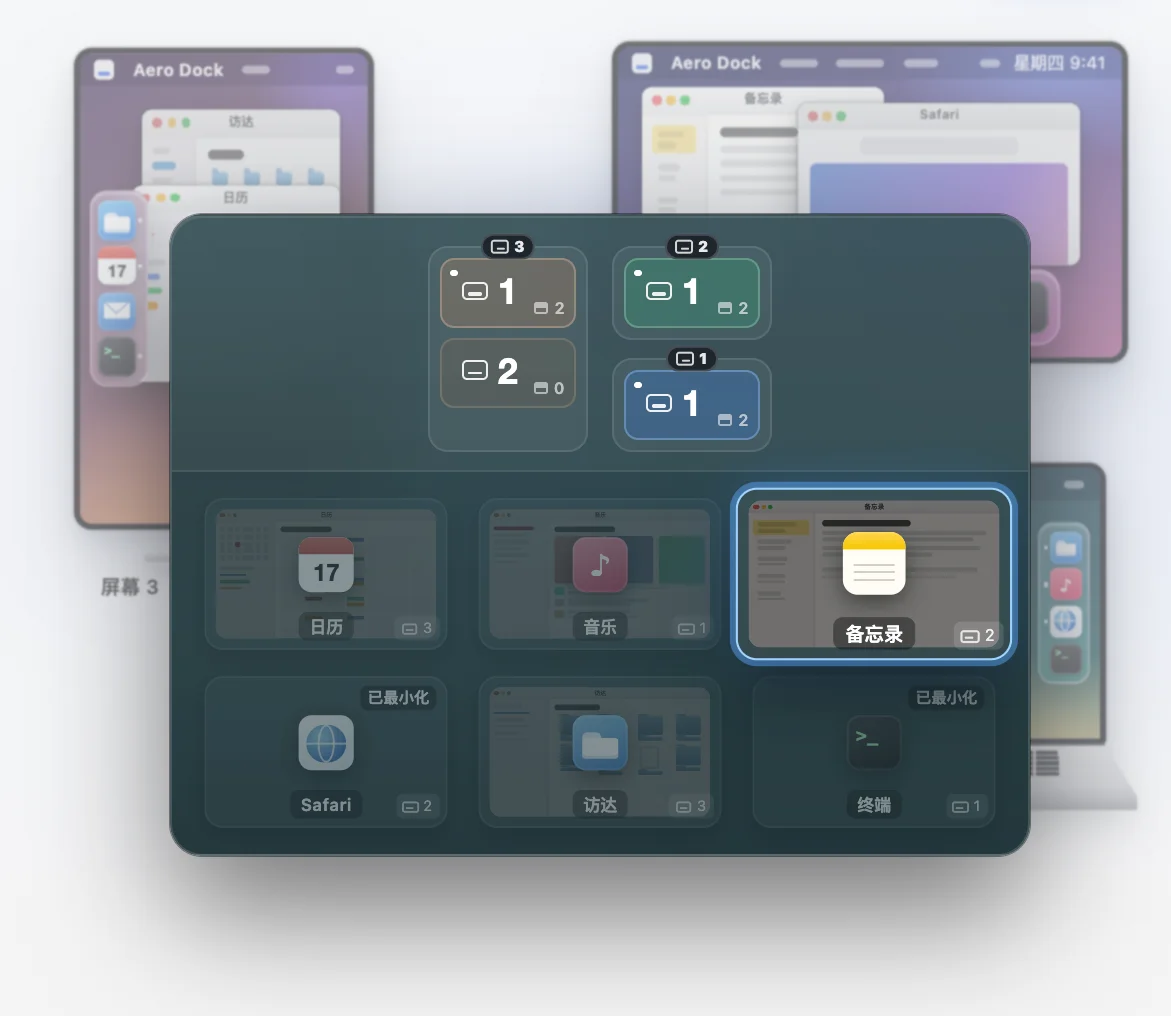
接了两三块显示器之后,窗口散在各处,系统 Dock 又只有一套——Aero Dock 想解决的就是这件事。下面四个功能,正好对应官网上的四段演示。
前往 Aero Dock 官网 看完整动画,或直接到 下载区 获取安装包。
01 全局窗口切换
打开的窗口,一处看清,随意切换。
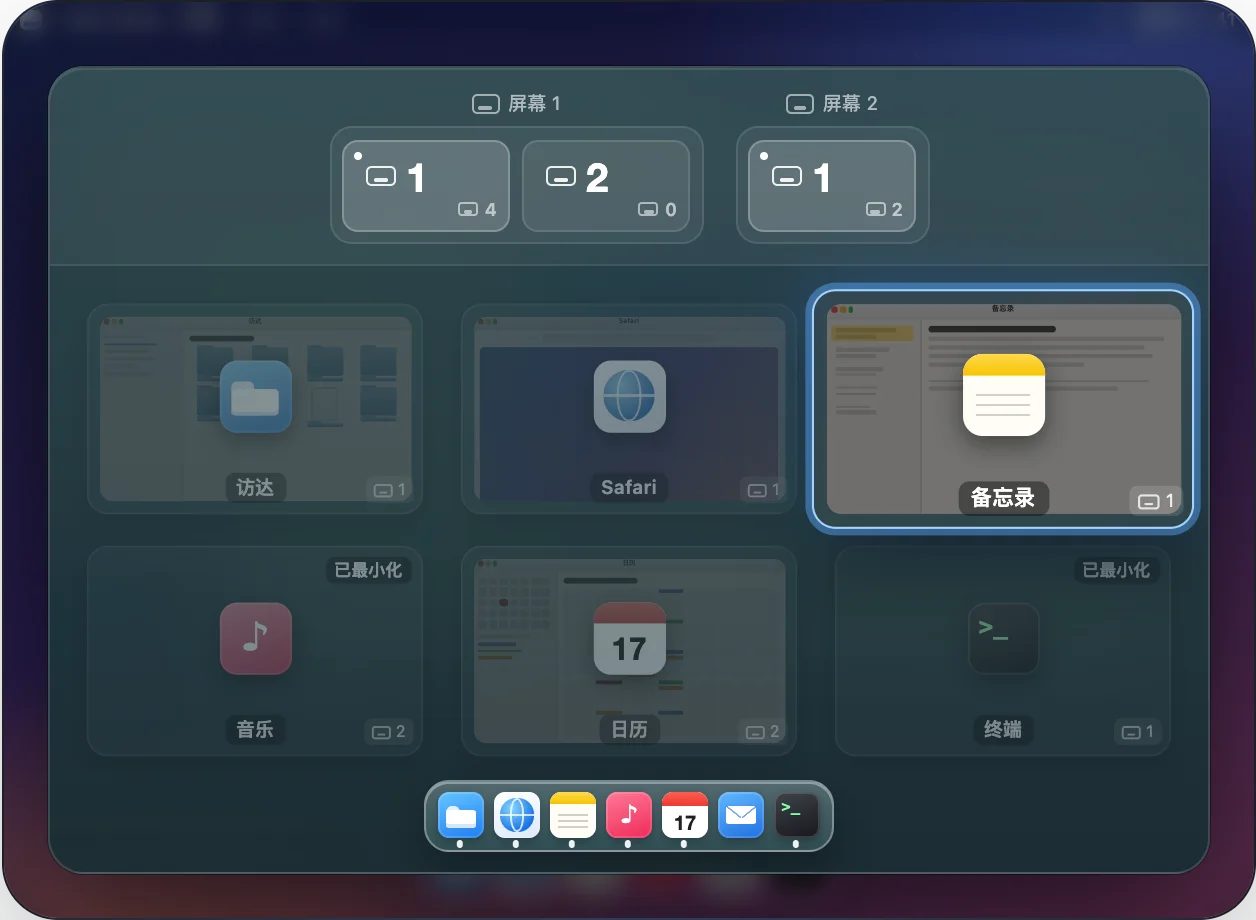
在中控里,打开的窗口会收成缩略图,按屏幕和桌面排好,一眼看清每块屏幕上都开着什么。点一下,就把这扇窗带到它所在屏幕的最前面;已最小化的窗口也在列。面板底部还带着程序坞,点图标就能打开应用。
02 桌面总控
桌面也能随意增删。
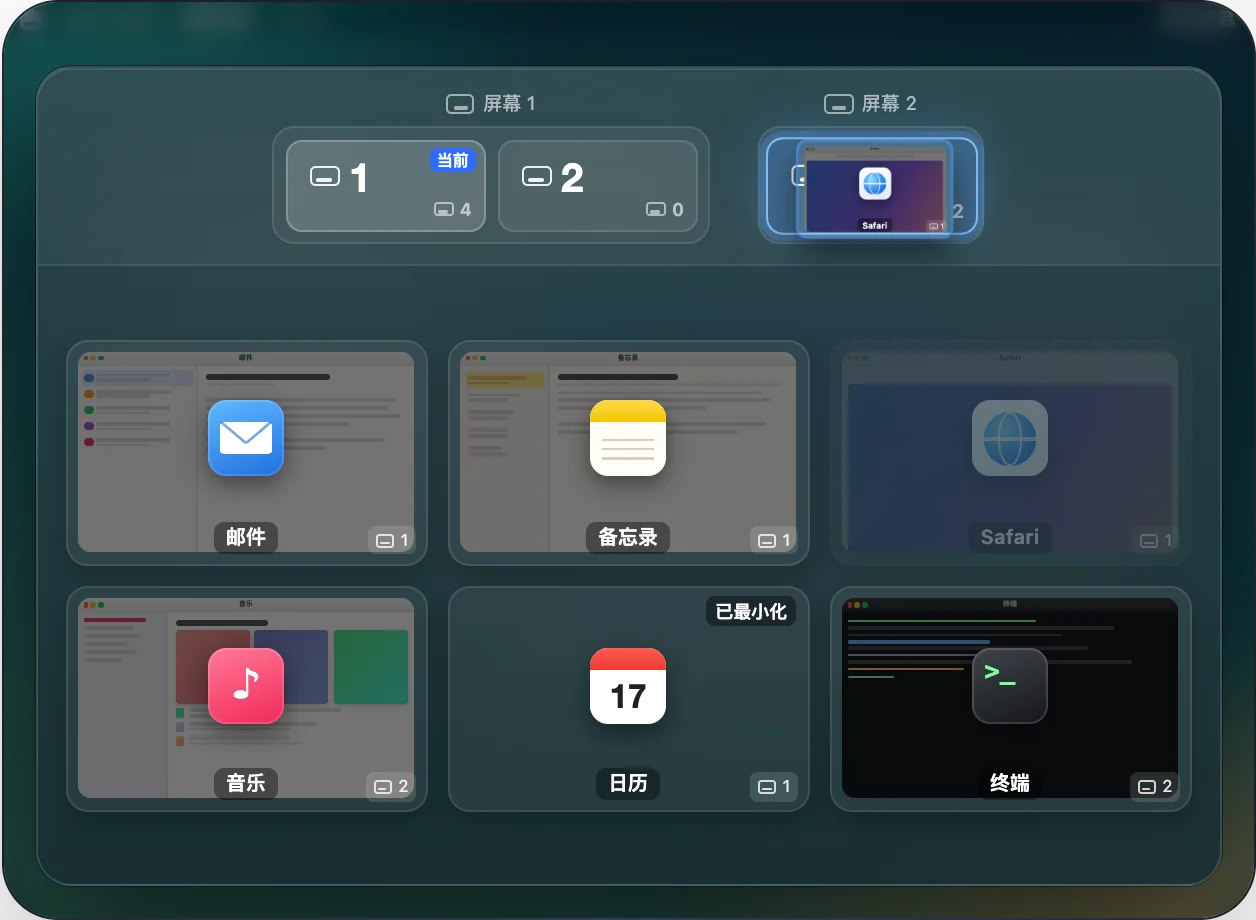
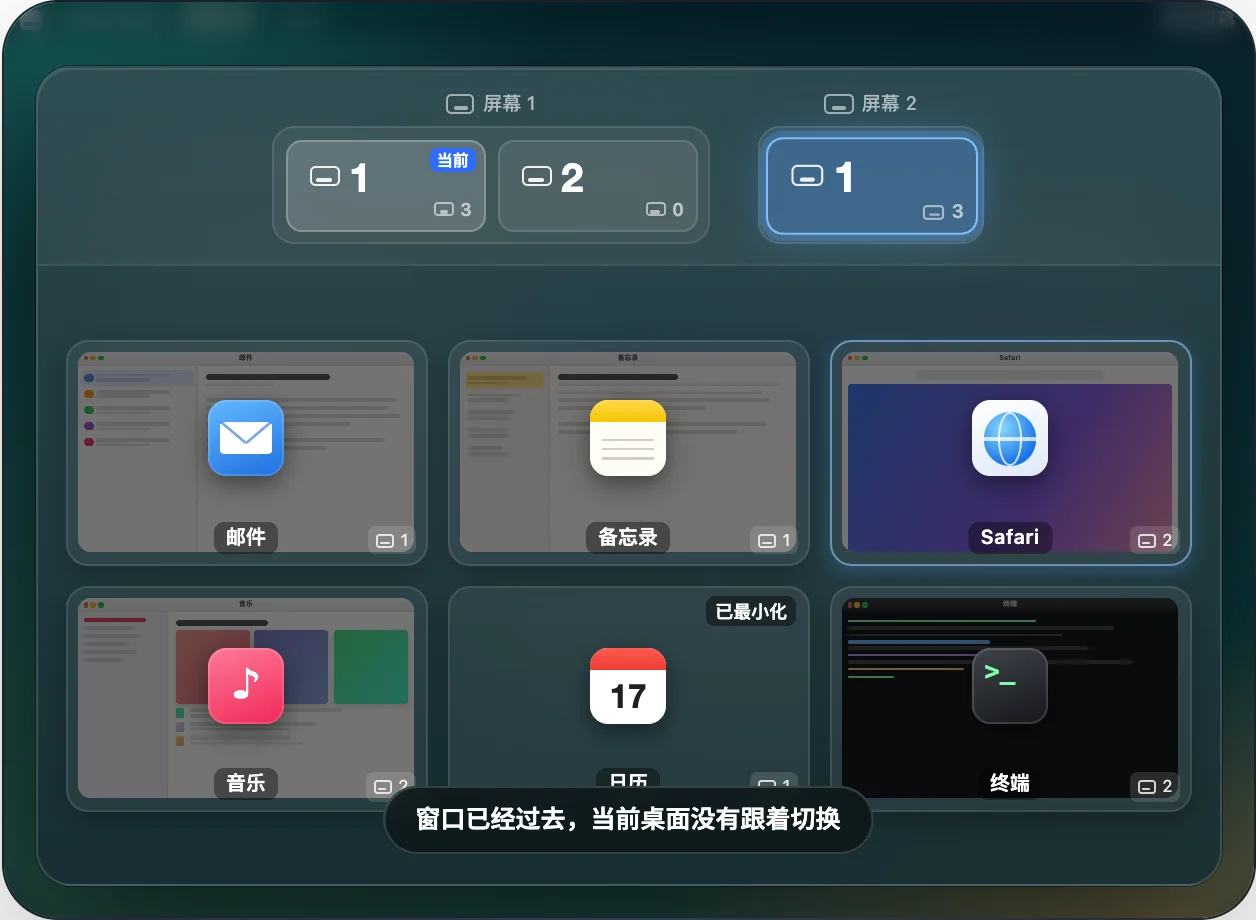
桌面总控用来管理桌面本身:可以新增桌面,也可以关掉不再需要的桌面。窗口不必被钉死在某一屏、某一个桌面上——把一扇窗的缩略图拖到另一块屏幕或另一个桌面,被指向的目标会高亮,松手后窗口就会过去。
挪完之后,你仍留在原来的当前桌面,不会被一起切走。人和窗口可以分开行动。
03 多屏 Dock 面板
每一块屏幕,都有自己的程序坞。
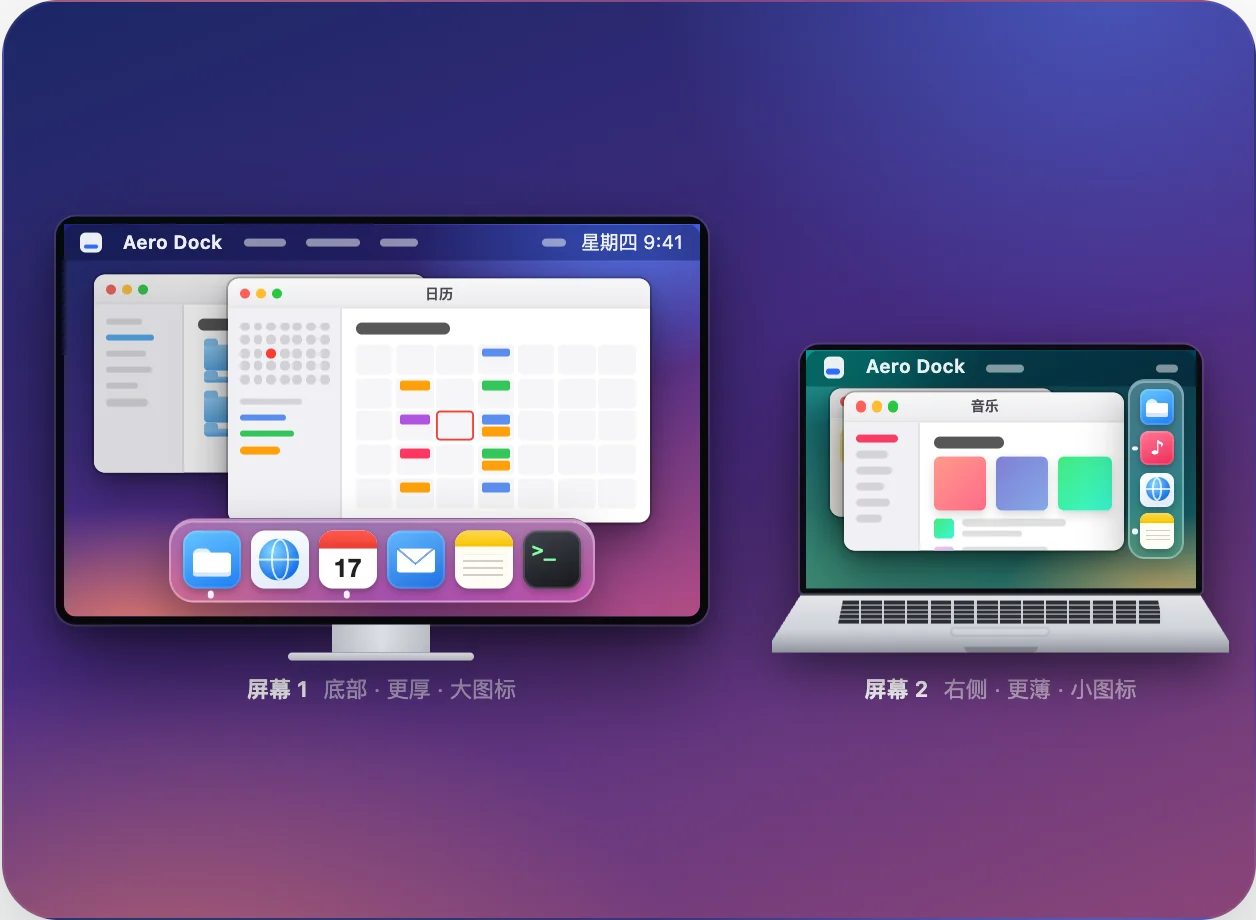
外接显示器时,不必再让所有屏幕共用同一套程序坞模样。Aero Dock 会在每一块屏幕上放一块独立的 Dock 面板,用来查看和启动本机应用。
位置、厚度、图标大小,以及显示或隐藏,都可以按屏幕单独设置:一块屏幕可以把程序坞放在底部、图标做得更大;另一块可以放到侧边、做得更薄。点一下图标,就在这块屏幕上启动应用。
04 窗口放大
放大任意窗口,直接在里面操作。
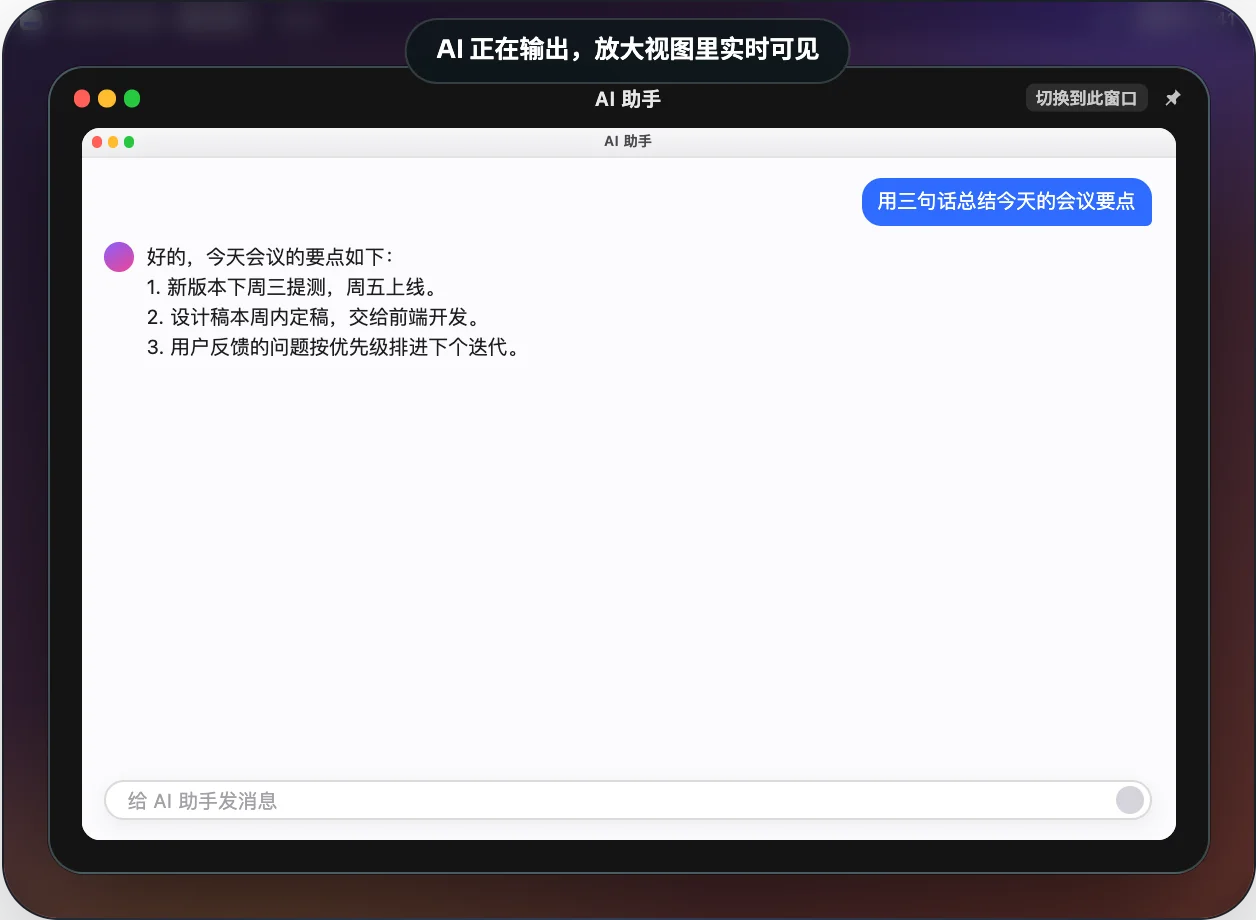
在中控里点窗口卡片上的放大按钮,窗口内容会实时铺满面板;其他桌面上的窗口和全屏窗口也能看。点击、滚动都留在放大视图里完成;一开始打字,就切到这扇窗口接着输入。
点图钉,它会变成始终在最前面的小窗,可以随意拖到任何位置——你做别的事时,也能实时看着它,比如等 AI 助手把回答输出完。

下载与安装
- 平台:Apple 芯片(Apple Silicon)Mac,暂不支持 Intel 机型
- 形式:DMG 安装包,分中文版和英文版;官网会按页面语言提供对应的安装包
从 Aero Dock 官网下载区 下载,打开 DMG 按提示完成安装。作品仍在持续迭代,版本变化见官网的 更新记录,欢迎试用和反馈。
一个面板,管理所有显示器和窗口;系统 Dock 照旧留着——多屏用户,可以试试 Aero Dock。