很多人第一次看到 EasyView,会问:“这和 Obsidian 有什么区别?”两个软件都能打开一个文件夹、渲染 Markdown、画 Mermaid 流程图,看起来很像。但它们想解决的问题不一样。
简单说:**Obsidian 是一个围绕 Markdown 笔记建知识库的工具;EasyView 是一个把项目文件夹里各种文档放在一起读、一起改的工具。**这篇文章把两者的差异讲清楚,方便你按自己的场景选择,也可以两个一起用。
先说结论
| 你的情况 | 更合适的选择 |
|---|---|
| 长期积累个人笔记,需要双向链接、关系图谱、插件生态 | Obsidian |
| 打开一个现成的项目文件夹,里面 Markdown、Word、Excel、PPT、PDF 混在一起 | EasyView |
| 已经在 VS Code / Cursor 里工作,想直接可视化查看和编辑 Markdown | EasyView 的 VS Code / Cursor 插件 |
| 只想专心写一篇 Markdown 文章 | Typora、Marked 这类专注 Markdown 写作或预览的工具也可以考虑 |
差异一:打开的是“仓库”,还是“项目文件夹”
Obsidian 把一个文件夹当作仓库(vault)来管理。按官方文档,它原生支持 Markdown、Bases、Canvas、图片、音频、视频和 PDF;其他格式需要借助社区插件扩展。这对以笔记为中心的使用方式很合适。
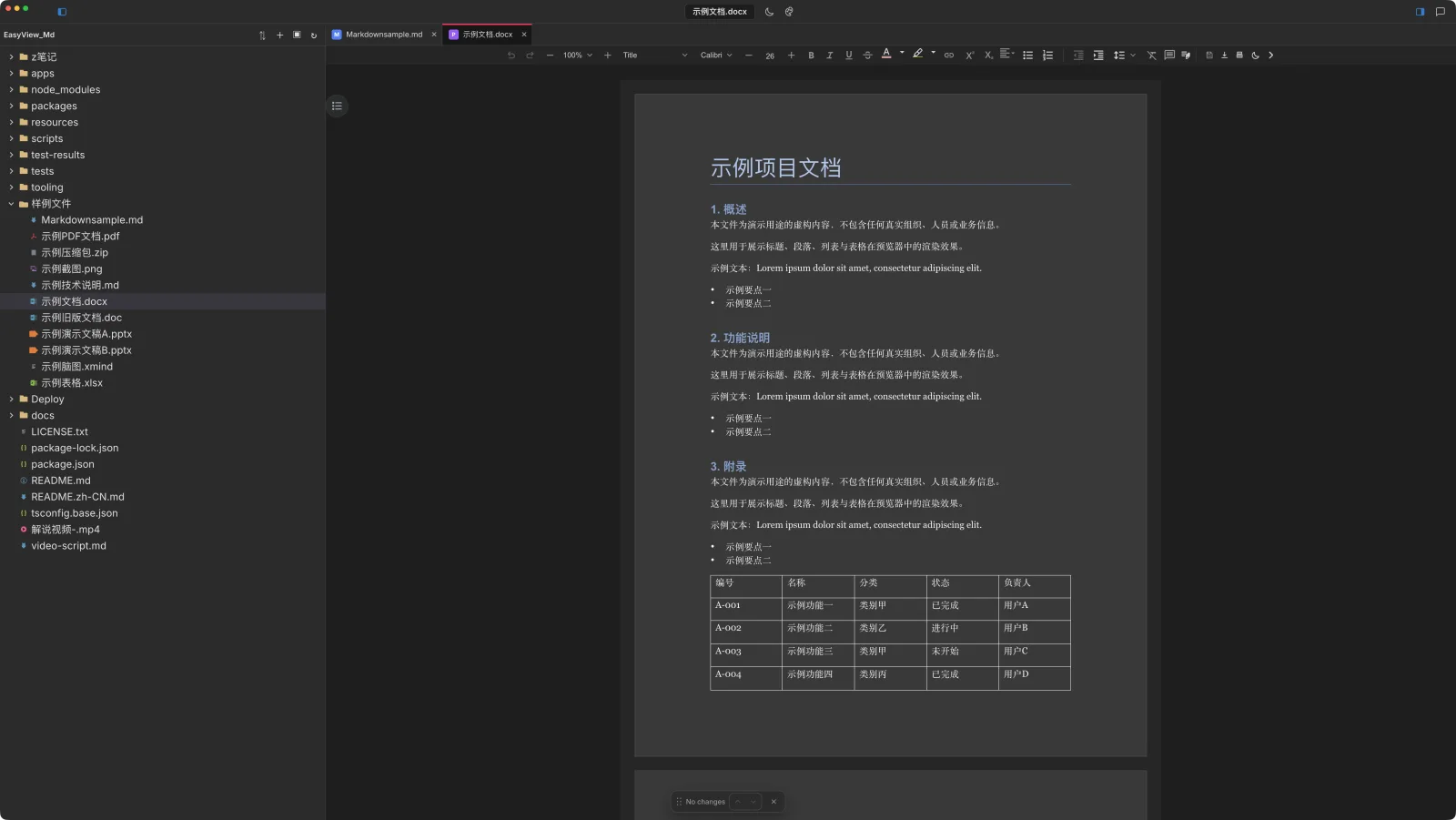
项目文件夹往往不是这样组织的。一个需求目录里可能有设计说明 .md、需求文档 .docx、排期表 .xlsx、评审 PPT 和一份 PDF 合同。EasyView 的做法是打开这个文件夹本身:左边是目录树,点哪个文件就在标签页里打开,Word、Excel 可以直接编辑保存,PPT、PDF 可以预览,不需要再切换到 Office 或 PDF 阅读器。
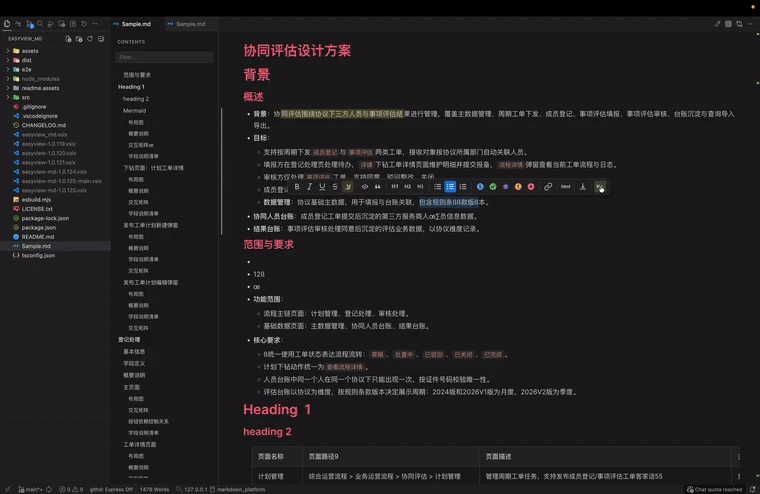
| 文件类型 | Obsidian(不装插件) | EasyView |
|---|---|---|
| Markdown | 编辑、渲染 | 可视化编辑、源码编辑 |
| 查看、嵌入笔记 | 预览、转换为 Markdown | |
| 图片、音视频 | 支持 | 图片(含 HEIC)、SVG 可查看 |
| Word(.docx) | 需社区插件 | 编辑并保存,或转换为 Markdown |
| Excel(.xlsx) | 需社区插件 | 编辑并保存 |
| PPT | 需社区插件 | 预览、放映 |
| 压缩包、XMind、CSV | 需社区插件 | 浏览、预览支持的内容 |
差异二:Markdown 渲染和 Mermaid
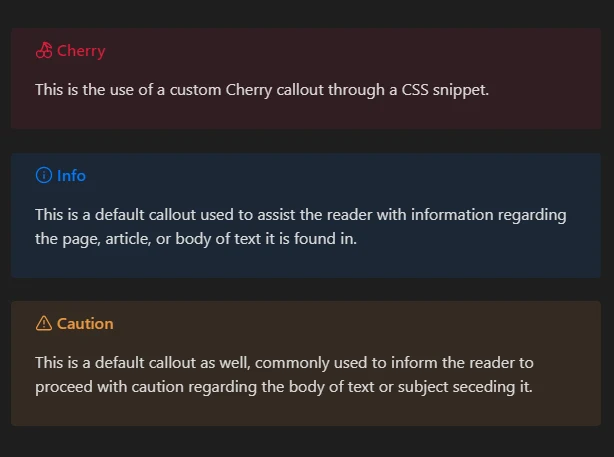
这一点两者都不弱。Obsidian 官方支持 Mermaid 图表和 MathJax 公式,还有很有特色的提示块(callout)。

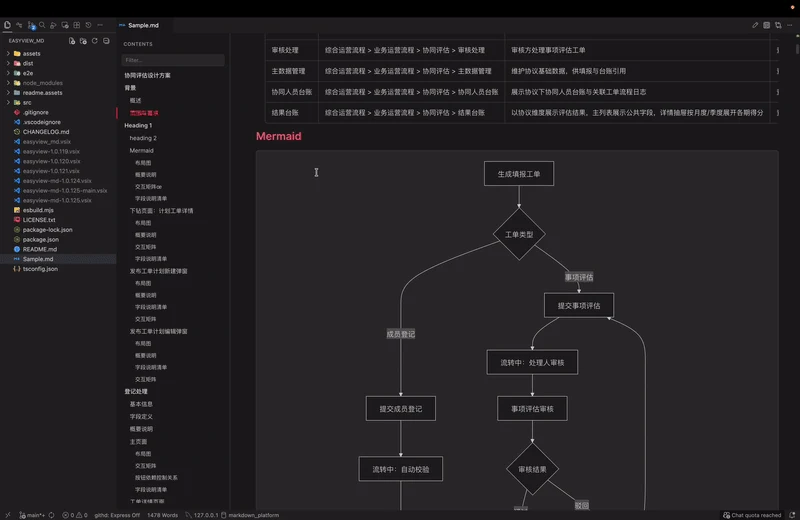
EasyView 的 Mermaid 流程图在本地渲染,打开文档就能直接看到图,不用联网;PlantUML、Graphviz、D2、BPMN 也支持(这几种需要联网渲染),公式用 KaTeX。另外,EasyView 默认就是可视化编辑:表格可以直接增删行列、合并单元格,在空行输入 / 就能插入内容块,内容仍然保存为 Markdown 文件。
差异三:大纲导航和多标签切换
读长文档时,大纲比搜索更好用。EasyView 在文档旁边固定显示大纲,可按标题级别折叠,点击跳转,拖动标题就能移动整节内容。几十节的设计文档,用大纲定位比滚动快得多。
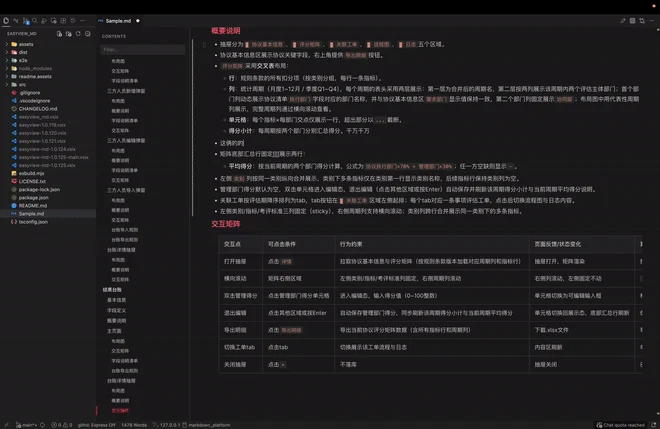
Obsidian 同样有大纲面板和标签页,并且有 EasyView 没有的关系图谱(Graph view),能看出笔记之间的链接关系。如果你的价值主要来自笔记之间的链接,这是 Obsidian 的明显优势。


EasyView 的标签页更偏向“同时打开项目里不同类型的文件”:一个标签是 Markdown 设计文档,一个是 Excel 排期表,一个是 PDF。桌面版下次启动时会恢复上次打开的文件和布局。
差异四:在编辑器里用
如果你每天的工作在 VS Code 或 Cursor 里,EasyView 还有一个插件版本:在编辑器里对 Markdown 文件选择“重新打开编辑器的方式… → EasyView_Md”,就能用同一套可视化编辑器,不用离开代码仓库。
怎么选
- 想建一个长期的个人知识库,重视链接、图谱和插件生态:选 Obsidian。
- 手头是一个现成的项目文件夹,文档格式五花八门,只想打开就读、顺手就改:选 EasyView。
- 两者并不冲突。同一个文件夹,可以用 Obsidian 做笔记,用 EasyView 打开其中的 Word、Excel 和 PPT。
下载 EasyView
| 平台 | 获取方式 |
|---|---|
| macOS / Windows | 官网下载 |
| Windows | Microsoft Store |
| VS Code / Cursor | VS Code 插件市场 |
想了解更多功能,可以看 EasyView_Md 使用指南。用下来哪里顺手、哪里别扭,欢迎在 GitHub 提 Issue 告诉我。